Input Penjualan Perhiasan
User menggunakan modul penjualan perhiasan untuk melakukan penjualan terhadap barang perhiasan karena ada pembelian oleh pelanggan toko. Sistem input nota perhiasan dilakukan melalui scan barcode atau qrcode barang yang sudah tercetak dan terpasang. Barang yang dapat di scan di modul ini adalah barang aktif yang stok nya masih ada di etalase. Untuk bisa mengakses form penjualan perhiasan, pastikan memiliki hak akses untuk melihat, menambahkan, mengedit atau menghapus modul penjualan perhiasan. Cara untuk mengakses modul penjualan perhiasan adalah sebagai berikut:
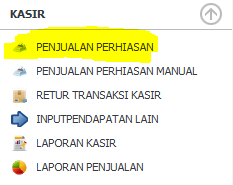
Buka modul menu sebelah kiri KASIR -> PENJUALAN PERHIASAN, Kemudian akan tampil form daftar penjualan yang sudah terjadi sebelumnya sesuai dengan gambar berikut:
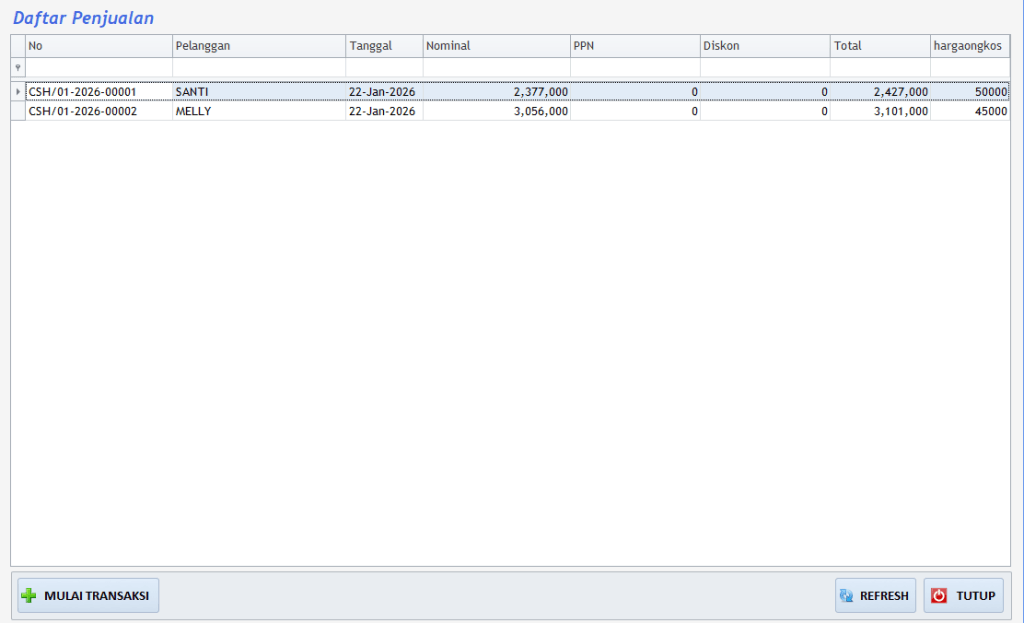
Langkah selanjutnya user melakukan klik tombol MULAI TRANSAKSI untuk memulai input pelanggan beli.
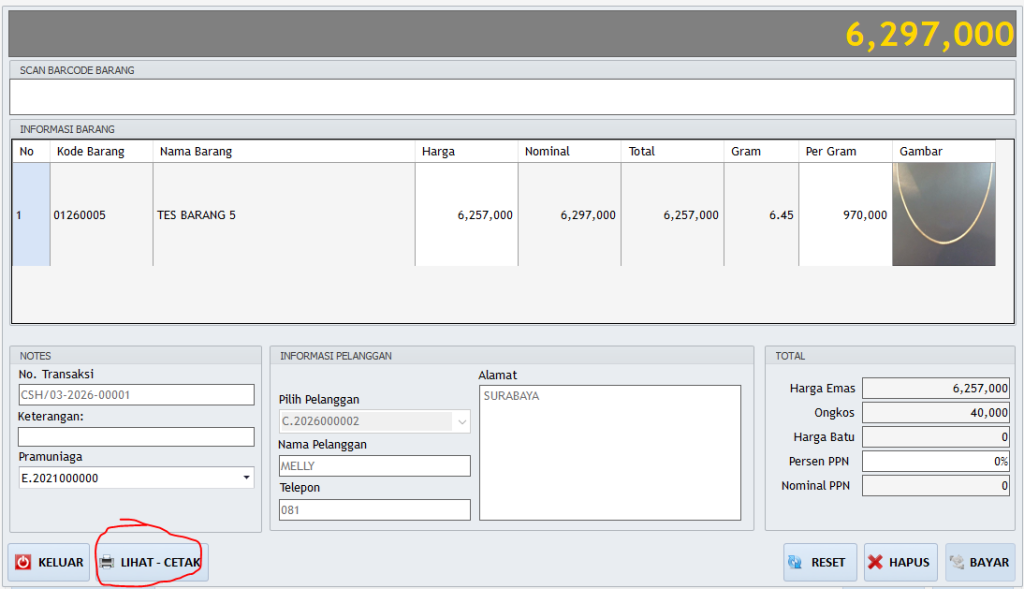
Jika sudah di klik maka akan tampil form input penjualan lagi kemudian arahkan kursor pada input kolom scan barcode barang dan scan barcode barang tersebut menggunakan scanner. Setelah berhasil di scan data barang akan tampil pada tabel informasi barang secara otomatis. Khusus untuk kolom harga, user bisa mengubah secara manual jika terdapat permintaan penawaran dari pelanggan atau mungkin diskon, maka harga bisa langsung di ubah di kolom harga dan sistem akan menghitung ulang berapa yang harus dibayarkan detail form ada di gambar bawah ini:
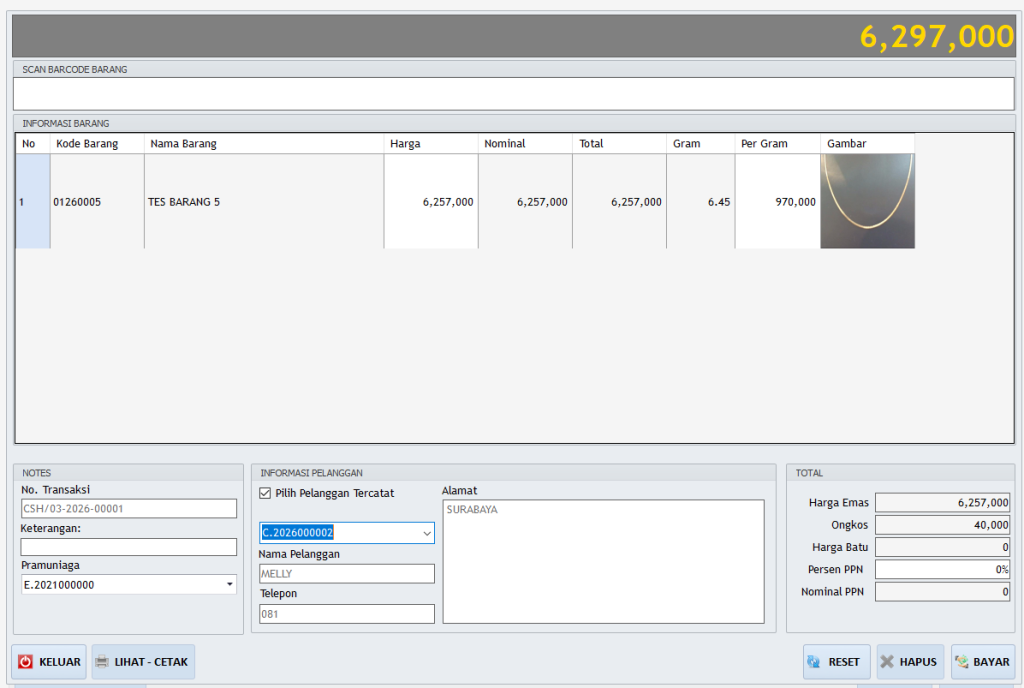
Untuk nomor transaksi adalah no nota yang secara otomatis di generate oleh sistem tidak bisa di ubah, jangan lupa masukkan pilihan pramuniaga yang sebelumnya sudah di input pada master data karyawan. Kemudian pilih pelanggan yang sudah ada atau input nama pelanggan baru beserta informasi alamat dan telepon jika pelanggan belum tercatat.
Langkah selanjutnya user melakukan klik tombol bayar di pojok kanan bawah.

Setelah itu akan terlihat metode pembayaran, silahkan di isi sesuai dengan pelanggan membayar menggunakan apa. Pelanggan bisa membayar sebagian uang tunai dan sebagian lagi transfer atau debet.
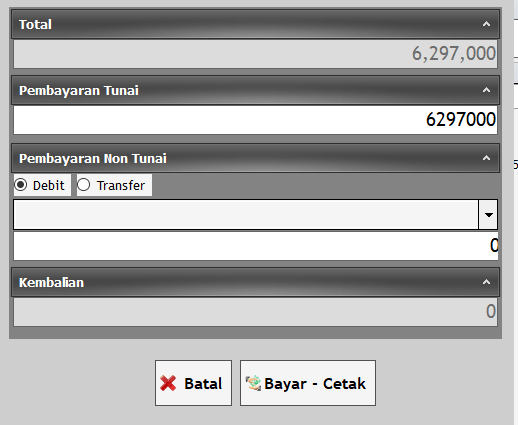
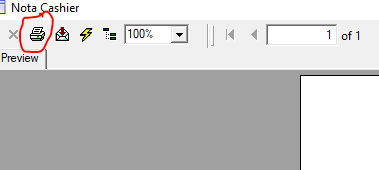
Klik bayar – cetak jika pelanggan sudah yakin menggunakan metode pembayaran tersebut. Setelah proses tersebut berhasil maka akan tampil preview notanya. Untuk tampilan nota pasti berbeda setiap toko. Setelah tampil preview klik icon printer di pojok kanan atas untuk cetak nota:
Ubah dan Hapus Nota Perhiasan
Sistem tidak memperbolehkan user untuk melakukan edit nota perhiasan yang sudah tersimpan, jika ada kesalahan maka user harus membatalkan nota sebelumnya dengan mencari nota tersebut pada daftar penjualan kemudian double klik no nota tersebut kemudian akan tampil form detail penjualan yang tersebut. setelah user memastikan ada kesalahan input nota atau pelanggan membatalkan membeli barang tersebut maka klik HAPUS pada tombol di bawah
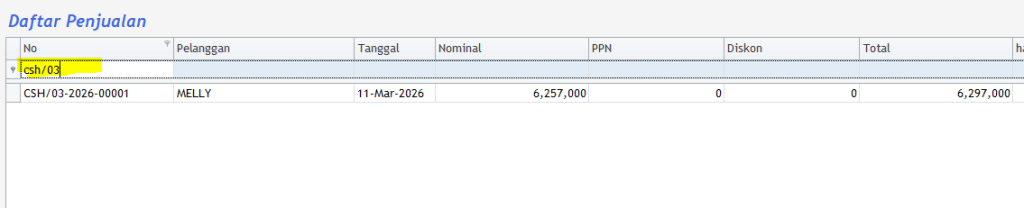
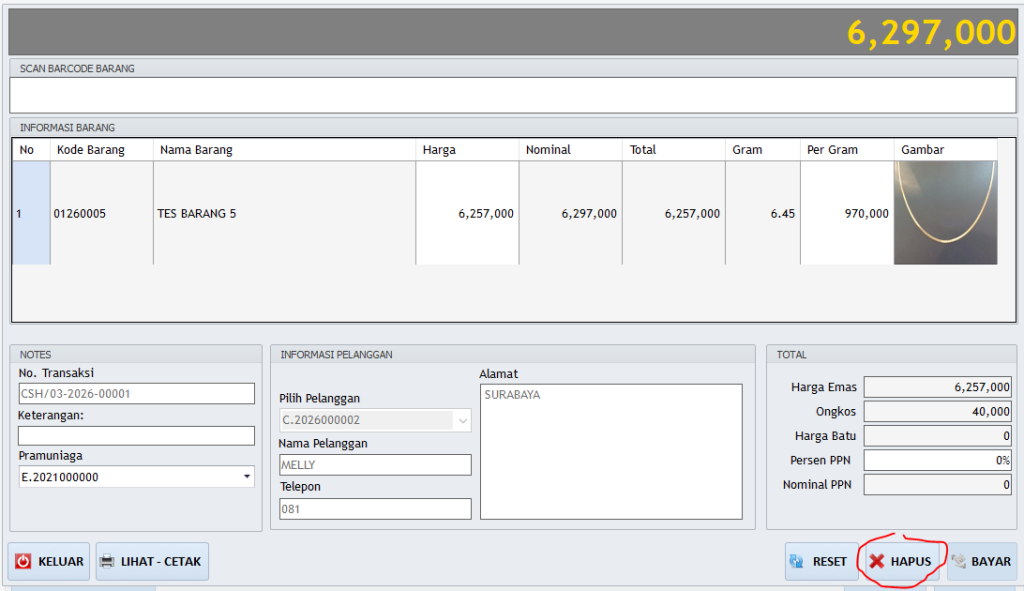
Jika user membatalkan nota penjualan maka sistem juga akan menghapus history uang masuk. Selain itu sistem juga mengembalikan stok barang tersebut ke etalase secara otomatis oleh sistem.
Apakah nota bisa di cetak ulang?
User bisa mencetak ulang nota untuk antisipasi pada saat input ternyata printer bermasalah, maka user akan mencetak ulang nota. Caranya sama dengan mencari no nota tersebut ke dalam sistem kemudian double klik nota tersebut. Sistem akan menampilkan detail penjualan barang tersebut. Setelah user memastikan detail nota, maka klik CETAK untuk mencetak ulang nota perhiasan.